Efetuar ou verificar as medições
Para cada artigo da lista de preços, obtenha a quantidade diretamente dos desenhos do projeto, em vez de a calcular à mão.
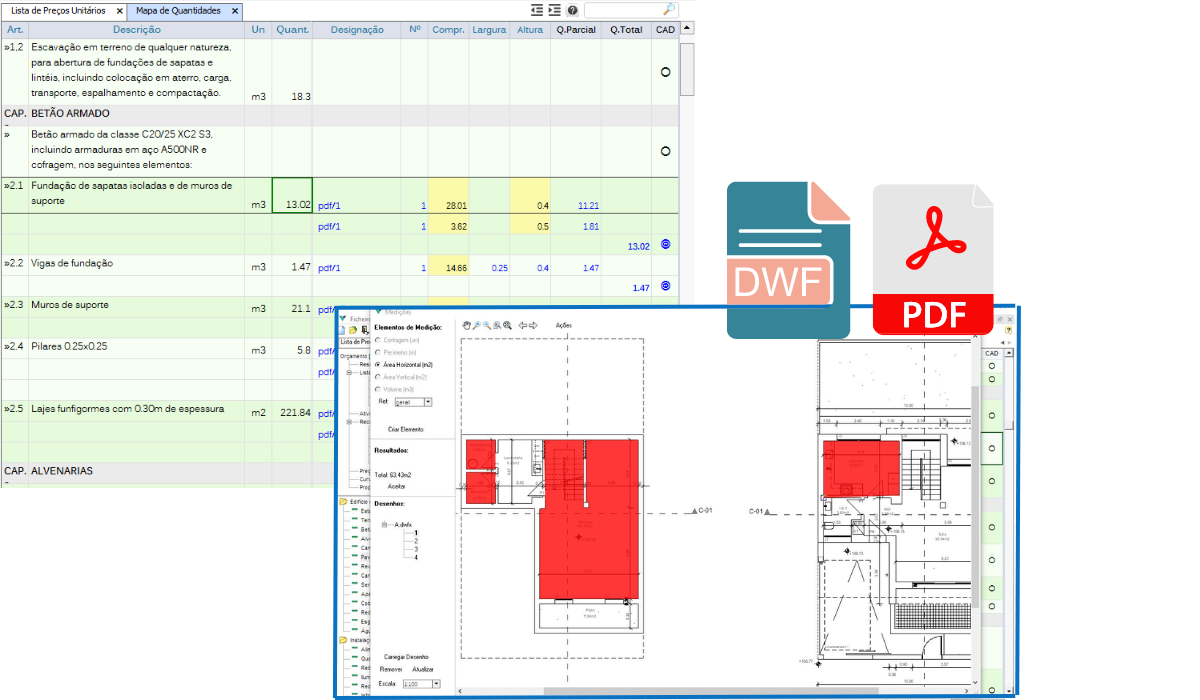
Meça diretamente sobre o desenho, ou utilize o mapa de medições integrado, à sua escolha:
- Mapa de medições integrado — insira as quantidades manualmente na grelha de medições do artigo, independente da Lista de Preços Unitários; a lista é atualizada de imediato.
- Medição direta sobre desenhos PDF — meça sobre o próprio desenho, por perímetro, área horizontal, área vertical, volume ou contagem de elementos.
- Medição direta sobre desenhos DWF ou DWFx — a mesma medição direta, para desenhos nestes formatos.
- Múltiplos ficheiros de desenho — utilize vários desenhos no mesmo orçamento, para medir no mesmo artigo elementos de especialidades diferentes, como arquitetura e estruturas.
Encontra o mapa de medições em Orçamento > Medições e Quantidades, ou pelo atalho "Medições e Quantidades" na barra lateral esquerda.
Medir sobre o desenho
- Carregue o desenho — em "Carregar Desenho", selecione o ficheiro DWF, DWFx ou PDF. O desenho fica guardado no próprio ficheiro de orçamento, pronto a medir em qualquer computador sem depender do ficheiro original.
- Defina a escala — escolha uma escala da lista (1:10 a 1:5000) ou, se não a souber, use "Verificar escala": desenhe uma linha sobre uma dimensão conhecida do desenho e indique o seu valor real; o Visualorc calcula a escala a partir daí.
- Escolha o tipo de medição — Perímetro (m), Área Horizontal (m²), Área Vertical (m²), Volume (m³) ou Contagem (un). Para área vertical e volume, indique ainda a altura (H); o Visualorc multiplica-a automaticamente pelo comprimento ou área que desenhar.
- Medir — clique em "Criar Elemento" e trace sobre o próprio desenho: uma linha para perímetro ou área vertical, um contorno fechado para área horizontal ou volume, ou um clique em cada elemento para contagem. O resultado soma-se de imediato à quantidade do artigo.
Referenciar Medição
Organize as medições de um artigo por referência — por exemplo, por piso ou por bloco — em vez de as misturar todas. Antes de desenhar, escolha a referência ativa na lista "Ref:"; cada referência tem a sua própria cor, para distinguir visualmente os elementos no desenho. Se precisar de uma nova, selecione "criar nova referência" no final da lista e indique o seu nome.
Todos os elementos que desenhar a partir daí ficam associados a essa referência. Em "Ações > Mostra apenas a refª ativa", veja no desenho só os elementos da referência escolhida, sem o ruído dos restantes.
Deduzir Medição
Deduza aberturas e outros elementos a descontar sem ter de calcular a diferença à mão — por exemplo, a área de uma janela ou de uma porta a descontar da área de uma parede. Antes de desenhar o elemento a deduzir, assinale a opção "a deduzir"; o seu valor passa a ser subtraído, em vez de somado, à quantidade do artigo. Desligue a opção para voltar a somar normalmente os elementos seguintes.
Outras ações
No botão "Ações" do mapa de medições, tem ainda acesso a:
- Monocromático — mostra o desenho em tons de cinzento, para que os elementos de medição, a cores, se destaquem melhor.
- Mostra todos deste capítulo — mostra no desenho os elementos de medição de todos os artigos do capítulo atual, e não só os do artigo em edição.
- Mostra apenas a refª ativa — mostra no desenho só os elementos da referência escolhida em "Ref:", sem o ruído dos restantes.
- Copia elementos para outra página — duplica os elementos de medição da página atual para outra página do mesmo desenho.
- Elimina tudo desta página — elimina todos os elementos de medição da página atual.
- Elimina tudo deste artigo — elimina todos os elementos de medição do artigo atual, em todas as páginas do desenho.
- Liga a elementos de outro artigo — reutilize as medições já feitas noutro artigo, em vez de as repetir — por exemplo, a mesma parede medida para o reboco e para a pintura. Escolha o artigo de origem; esse artigo tem de já ter elementos do mesmo tipo de medição. Com a ligação feita, a opção passa a "Eliminar ligação a outro artigo".
- Imprime páginas com medições — imprime apenas as páginas do desenho que têm elementos de medição.
- Imprime todas as páginas — imprime todas as páginas do desenho, mesmo as que não têm medições.
- Criar PDF — exporta o desenho, com os elementos de medição visíveis, para um ficheiro PDF.
Modo de Verificação ou de Substituição
Escolha como as medições calculadas sobre o desenho afetam a lista de preços. Em modo de substituição, as quantidades calculadas são inseridas automaticamente na Lista de Preços Unitários. Em modo de verificação, o cálculo não altera essas quantidades — utilize-o para confirmar medições já existentes sem as reescrever.
Pode alternar entre os dois modos em qualquer momento, no botão de opção do menu inferior do mapa de medições.